
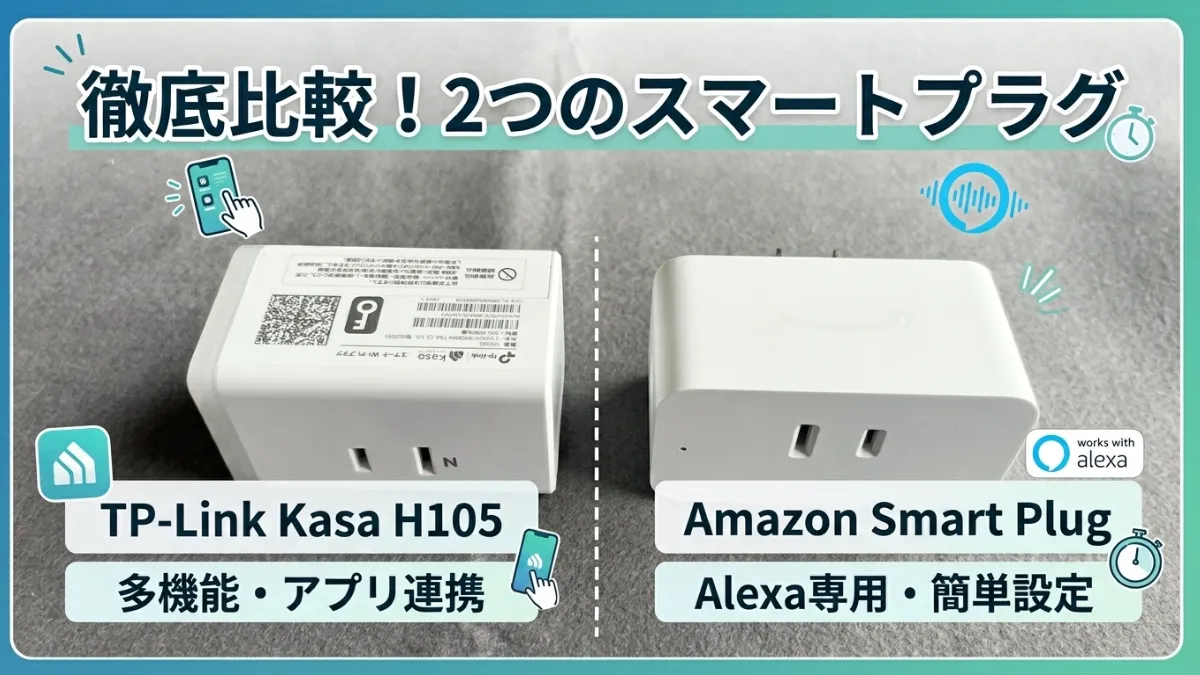
筆者はかねてより、3台のスマートプラグを愛用しています。
スマートプラグとは、家庭のコンセントと家電製品の間に挟んで使う接続アイテムです。
Wi-Fi経由でスマートフォンやスマートスピーカーと連携させることで、アプリや音声操作で電源のON/OFFを切り替えられるようになります。
我が家では、1台をMac miniとディスプレイの消費電力測定用に、1台をピアノライトの操作に、最後の1台を玄関の夜間照明の自動点灯・消灯に活用しています。
非常に便利なので「あと数個ほしいな」と思っていたのですが、セール時を除くと1個2,000円弱ほど。
もう少し手軽に増設できれば……と考えていた矢先、思わぬ出会いがありました。
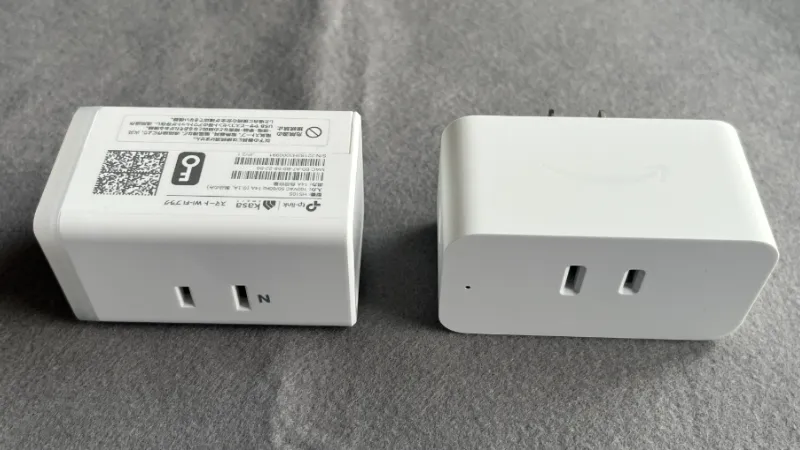
たまたま訪れた別々のリサイクルショップで、スマートプラグを1個ずつ発見したのです。
1つはAmazon製(税込1,100円)、もう1つはTP-Link製(税込990円)と、どちらも定価の半額近いお買い得価格。
もともと使っていたSwitchBot製ではないため一瞬迷いましたが、魅力的すぎる価格に惹かれて思わず購入してしまいました。
Amazon Smart Plug 主要諸元
1件目のお店で見つけたのは、Amazon製のものです。
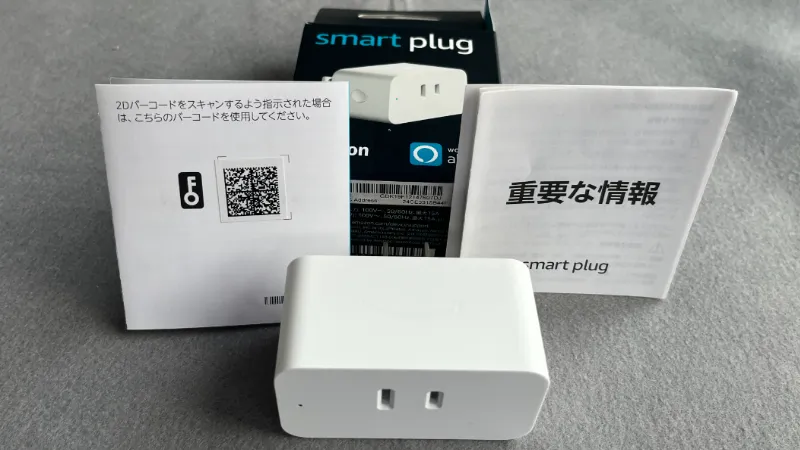
箱入り、説明書付きの分が、TP-Link製より110円高い理由でしょうか。
| 項目 | 仕様・スペック |
| 商品名 | Amazon Smart Plug(Amazon純正 スマートプラグ) |
| 型番 / マーク | C2K19(Works with Alexa 認定) |
| 電気定格 | 入力: 100V 〜 50/60Hz、最大 15A 出力: 100V 〜 50/60Hz、最大 15A |
| 最大消費電力/容量 | 1500W(15A) |
| Wi-Fi 接続 | IEEE 802.11 b/g/n (2.4GHz 帯のみ対応) |
| 対応システム | Alexa アプリ(iOS, Android, Fire OS など) |
| 本体サイズ | 横幅 70 mm × 高さ 38 mm × 奥行き 36 mm(プラグ部除く) |
| 本体重量 | 約 79.4 g |
| 用途 | 屋内専用 |
残念ながら、電力の測定機能は有していないようです。
説明書の裏に何やらQRコードが貼ってあり、設定中これを使う可能性があるように思えますが、SwitchBot製のスマートプラグを設定したときは、そのようなQRコードを読み込んだ記憶がないので、ちょっと心配になってきました。
このQRコードシールを紛失したらマズイのかな??
TP-Link Kasa HS105 主要諸元
こちらが、リサイクルショップで裸で転がっていたTP-Link社製のものです。
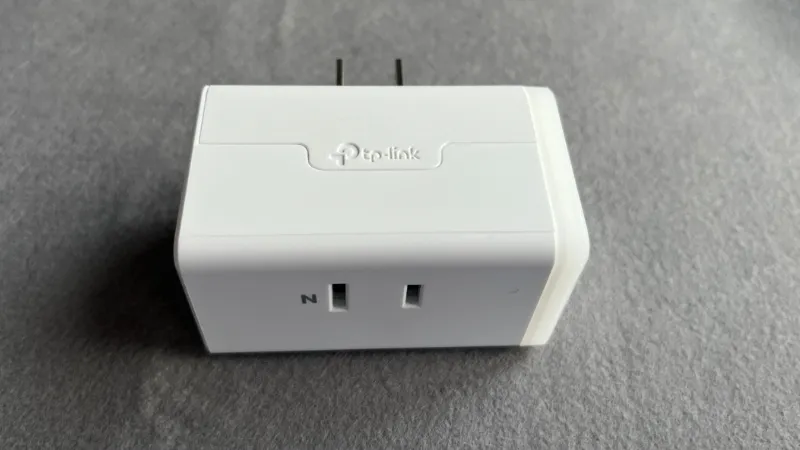
裏側には、QRコードシールが貼り付けてあります。
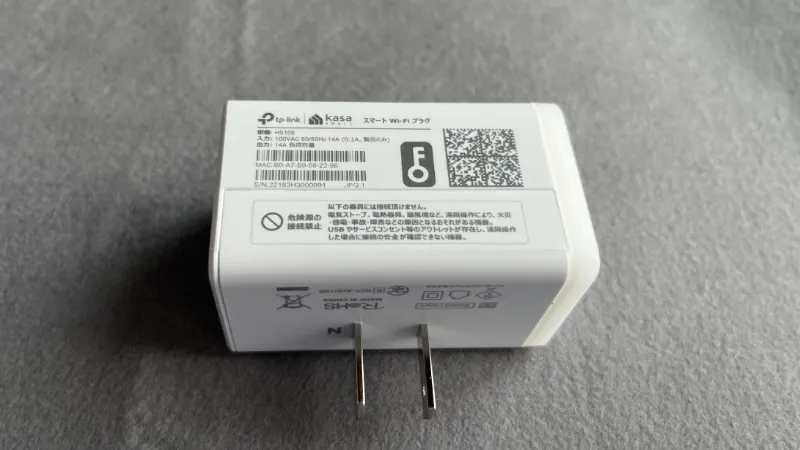
| 項目 | 仕様・スペック |
| 商品名 | TP-Link Kasa ミニ スマート Wi-Fi プラグ |
| 型番 / HWバージョン | HS105 / JP v2.1 |
| 電気定格 | 入力: 100VAC 50/60Hz 14A(0.1A、製品のみ) 出力: 14A 負荷容量 |
| 最大消費電力/容量 | 1,400W(14A) |
| Wi-Fi 接続 | IEEE 802.11 b/g/n (2.4GHz 帯のみ対応) |
| 対応システム | Kasa Smart アプリ(iOS / Android)、Amazon Alexa、Google アシスタント、LINE Clova など |
| 本体サイズ | 幅 66.5 mm × 高さ 38 mm × 奥行き 40 mm(プラグ部除く) |
| 本体重量 | 約 80 g 〜 85 g |
| 用途 | 屋内専用 |
残念ながら、この機種も電力測定機能は付いていないようです。
補足:電力測定機能について
| 項目 | Amazon Smart Plug | TP-Link Kasa (HS105) |
| 電力測定機能 | なし(電源ON/OFFのみ) | なし(電源ON/OFFのみ) |
※注意点(電力測定について)
今回ご紹介した「Amazon Smart Plug」と「TP-Link Kasa HS105」は、どちらも電力測定機能(消費電力の計測)には対応していません。
タイマーやスマホでの電源ON/OFF操作だけなら問題ありませんが、「家電の電気代やリアルタイムの消費電力をチェックしたい」という用途(例えばMac miniの消費電力チェックなど)で購入を検討されている方はご注意ください。
スマートプラグで家電の電源を操作するだけでなく、消費電力も確認したい方は、電力測定機能を搭載した製品を選ぶと便利です。
例えば、SwitchBot プラグミニなら、対応するアプリから消費電力を確認できます。
購入を検討されている方は、以下の製品も参考にしてみてください
Amazon Smart Plugの設定
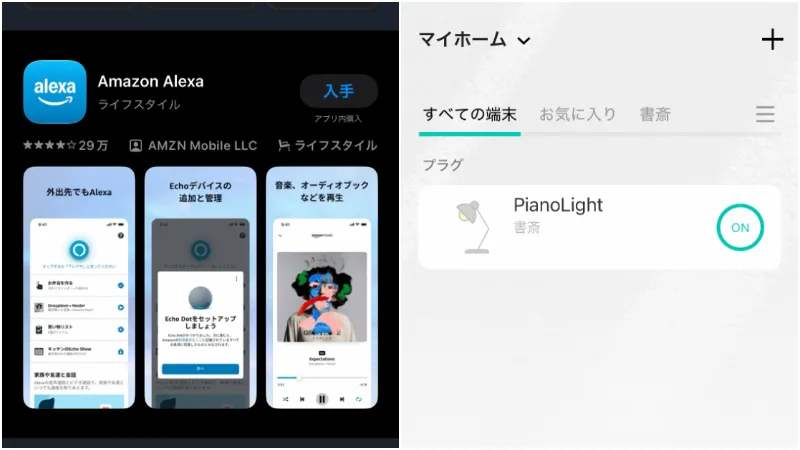
Amazon Smart Plugの設定は、スマートフォンに「Alexa」アプリをインストールし、アプリの指示に従って進めていきます。
途中で求められると思っていたQRコードの読み取りなども一切なく、設定は非常にスムーズ。
あっという間に完了し、すぐにスマホからの音声コントロールでオン・オフの動作テストが行えました。
スマートプラグを使えば、対応する家電の電源をスマホから操作したり、Alexaによる音声操作を利用したりできます。
これから導入する方は、Alexa対応のスマートプラグを検討してみてはいかがでしょうか。
TP-Link Kasa HS105の設定
続いて、TP-Link製のスマートプラグ「HS105」の設定に取りかかります。
TP-Linkのスマートホーム用アプリといえば「Tapo」が有名なので、まずはTapoアプリをインストールし、Alexaと同様に登録を進めようとしました。
ところが……スマートプラグの対応機種一覧に「HS105」の型番が表示されません。
「中古だから対応が終わってしまったのか?」と焦ってAIに確認してみたところ、なんとTP-Link Kasa HS105の設定には「Kasa Smart」という専用アプリが必要とのこと。
さっそく「Kasa Smart」アプリをインストールしてやり直したところ、無事にHS105の接続と設定を完了することができました。
今回は中古のKasa HS105を使用しましたが、これから新しく購入するなら、対応アプリやAlexaとの連携機能、電力測定の有無などを確認して選ぶのがおすすめです。
TP-Linkの現行スマートプラグも、購入候補としてチェックしてみてください。
Alexaで一括コントロール
このまま「SwitchBot」「Alexa」「Kasa Smart」という3つのアプリを使い分け、それぞれのスマートプラグを個別に操作することも可能です。
しかし、それでは「どのアプリでどのプラグ(機器)を操作するのか」を毎回判断しなければならず、便利になるどころかかえって手間が増えてしまいます。
そこで注目したのが、Alexaアプリの他社製スマート機器との連携機能です。
各社のスマートプラグをすべてAlexaアプリ上に集約し、一元管理することにしました。
設定はAIに手順を教えてもらいながら進めました。
アプリのバージョンアップにより画面のインターフェース(操作画面)が案内と異なっており、行きつ戻りつする場面もありましたが、なんとか無事にセットアップ完了!
これで、SwitchBot製もTP-Link製も、すべてAlexaひとつでコントロールできるようになりました。
本格運用しようとした矢先に…
動作テストも無事に完了し、「新しく仲間入りしたスマートプラグをどう活用しようか」と、設置場所や配置をいろいろと考えていたときのことです。
ちょっとした隙間時間に、欲しいものを探して、少し離れたリサイクルショップへ足を運びました。
「ついでにスマートプラグも見ておくか」とジャンク品や小物が並ぶ雑多な棚を覗いてみると……
なんと、Amazon Smart Plugがポロッと埋もれているのを発見!
しかも、先日別のリサイクルショップで見つけたものよりもさらに安い価格がついています。
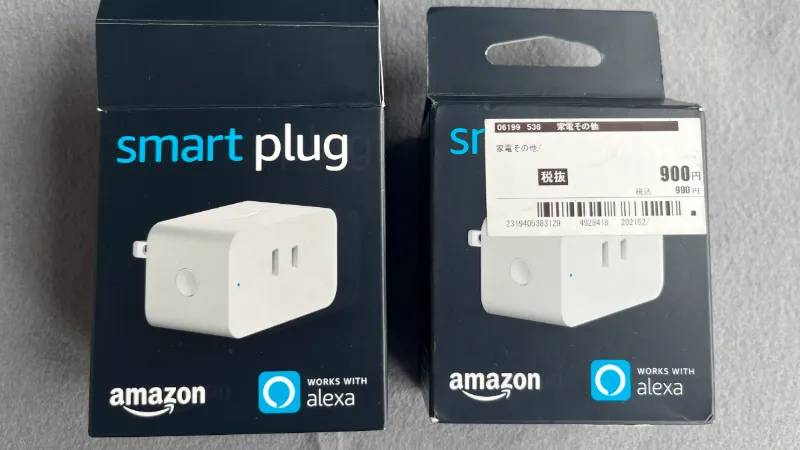
流石に使い切れないほどの数は必要ありませんが、「あと1つや2つならいくらでも活用できる!」ということで、迷わず即購入しました。
帰宅してよく確かめてみると、なんとこれ、未開封品のようです!
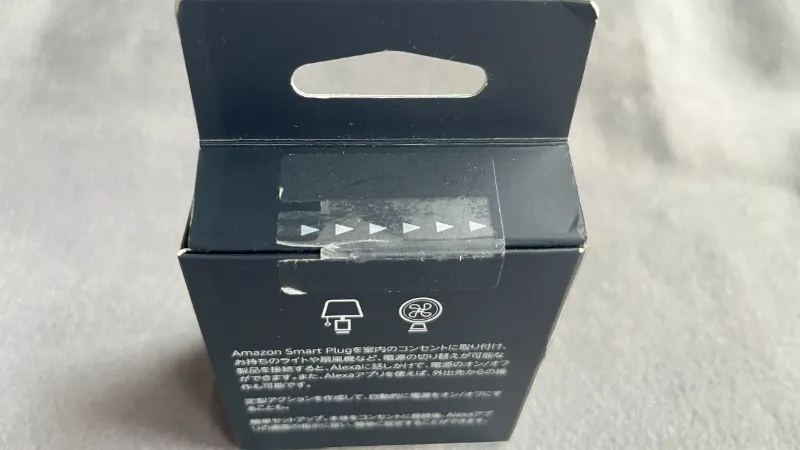
Amazon Smart Plugの追加設定
先ほど追加でゲットした2個目のAmazon Smart Plug。
1個目の設定が非常にスムーズだったため油断していましたが、いざ設定を進めると、今度はなぜかQRコードの読み取り指示が表示されました。
「QRコードが無い場合」という代替メニューも用意されていたため、もしシールのQRコードを紛失してしまっても何とかなりそうではありますが……
やはり、後々の手間を考えると本体や箱のQRコードはしっかりと保管しておいたほうが安心ですね。
とはいえ、多少の手順の違いはあったものの、QRコードの読み取りを含めてもAmazon Smart Plugのセットアップが一番簡単であるという事実に変わりはありません。
3種類のスマートプラグを運用してみて
結局、我が家では3つのメーカーから計6台のスマートプラグを運用することになりました。
- SwitchBot:3個
- Amazon:2個
- TP-Link Kasa:1個
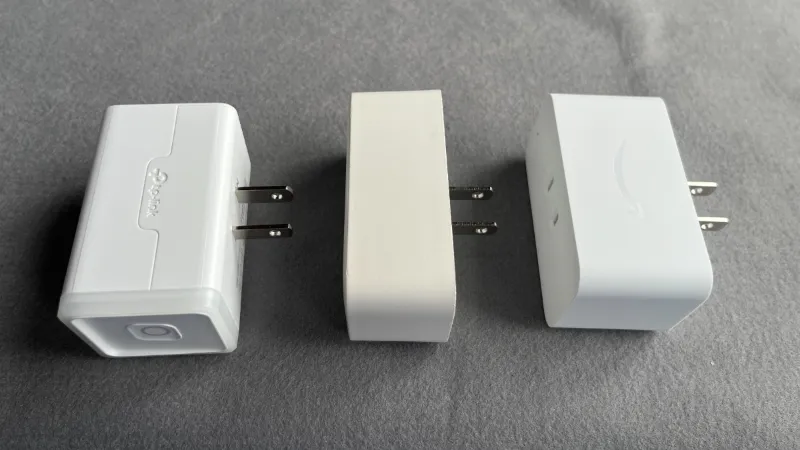
真ん中がSwitchBot製ですが、これが一番厚みが少ないですね。
ただ、横幅が一番長いです。
これらを「電灯2台」「Mac miniとディスプレイ」「冷却用ファン」「外付けUSBハードディスク」「多目的用」にそれぞれ割り振って使い分けています。
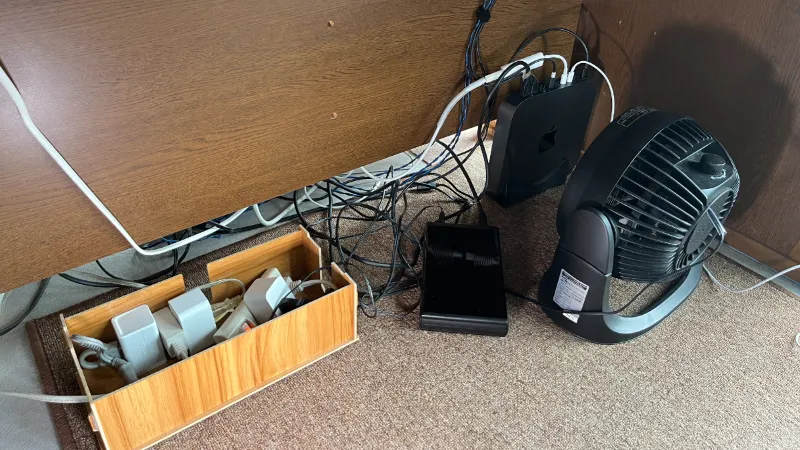
見ての通り、現状は配線などがバラック状態ですので、これから時間をかけて綺麗に整頓していきたいところです。
なお、現在はMac miniの冷却ファンとしてあり合わせのサーキュレーターを代用していますが、将来的には省スペースなUSB電源ファンへ変更する予定です。
運用して気づいた「安全対策」の課題
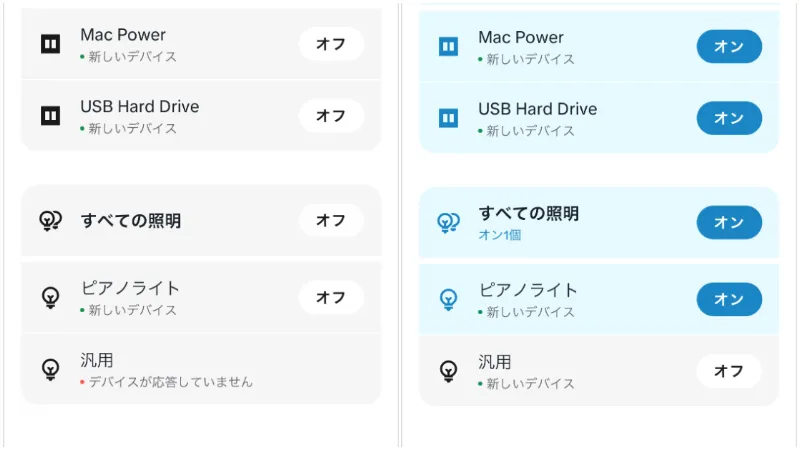
我が家では「Mac Power」と名付けたパソコン系の電源系統も、SwitchBot製品に繋いで管理しています。
パソコンの電源は不意に落ちるとデータ破損などの危険があるため、SwitchBotの純正アプリ側にはオン・オフ時の誤操作を防止する仕組みが備わっています。
ところが、これをAlexaに連携させると、音声やタップ一発で問答無用でオフにできてしまうことが判明しました。
安全性を考慮すると、このあたりの連携はあえて切っておいたほうが無難かもしれません。
あるいは、「すべてのプラグを一括オン・オフ」といったボタンを個別に無効化できれば便利だなと感じます。
このあたりは、実際に運用を続けながら使い勝手を微調整していこうと思います。
コメント