
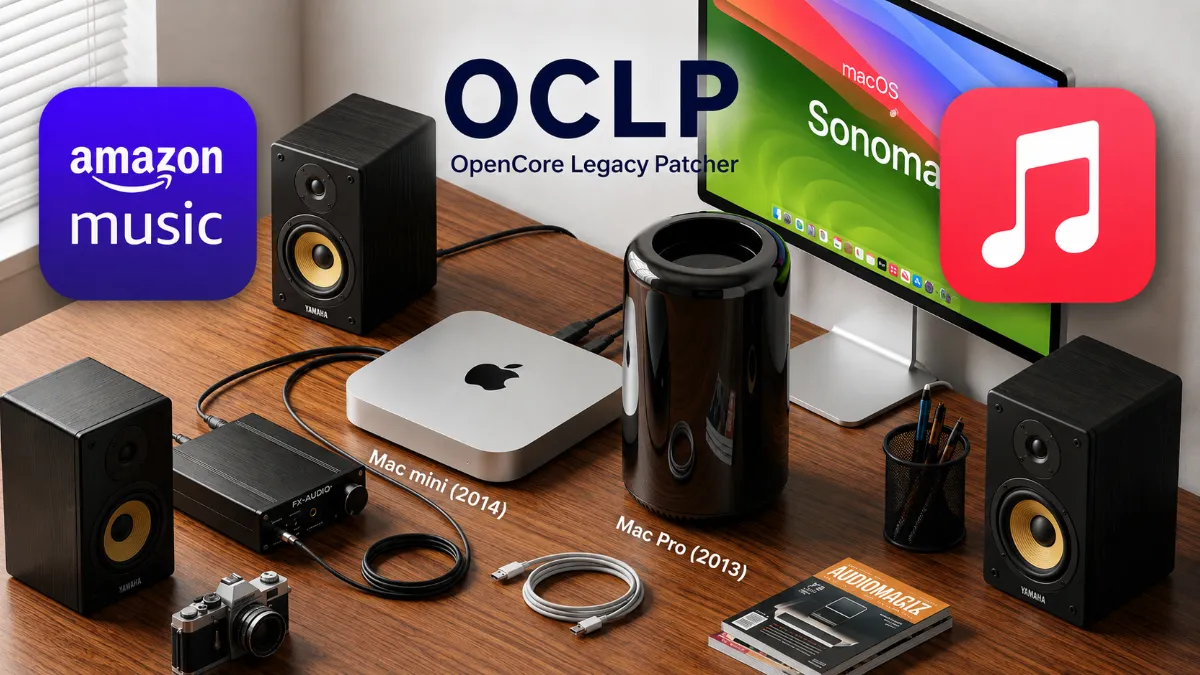
もともと筆者は、Amazon Music Unlimited(以下、Amazon Music)に加入し、PCオーディオの世界を楽しんでいました。
そのきっかけは、安価なDAC内蔵デジタルアンプを入手したことです。
いくら入門用の手頃な機材とはいえ、いざハイレゾ対応の環境が手に入ると、やはり「本物のハイレゾ音源」を聴いてみたくなるもの。
その点、手軽に膨大なハイレゾ音源にアクセスできるAmazon Musicは、まさにうってつけの存在でした。
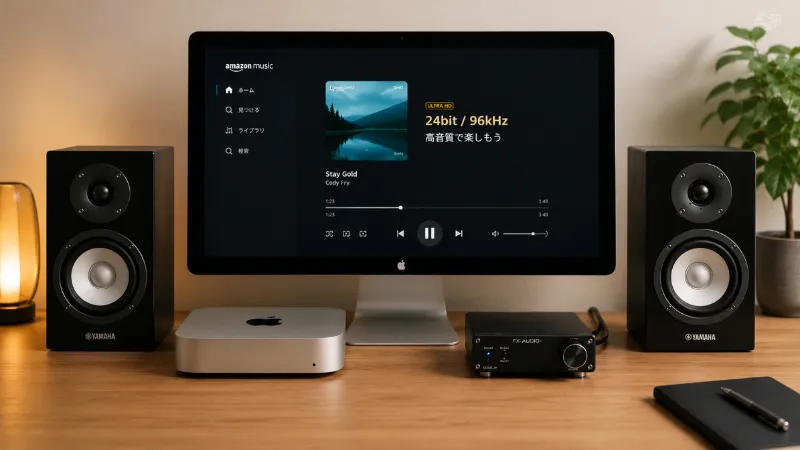
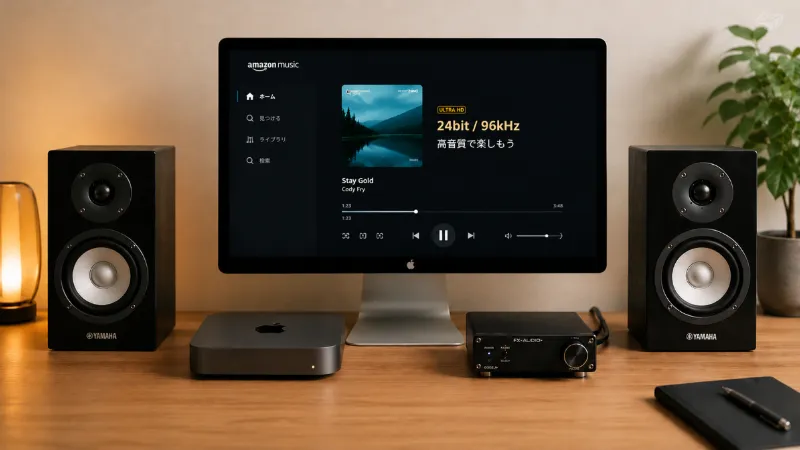
当時の構成は、Mac mini Late 2014に FX-AUDIO- D302J+ を接続し、スピーカーに YAMAHA NS-BP200 を組み合わせたもの。
このミニマムな環境でも、Amazon Musicの「24bit/96kHz」といった高音質タイトルを鳴らすことができ、個人的には大満足のオーディオライフを送っていました。
☆ 現環境におけるAmazon Music Unlimited関連の記事は、以下にあります。
しかしある日、ちょっとしたアクシデントが発生します。
我が家の古いMac環境ゆえの「特殊な事情」により、突如Apple Musicにも加入せざるを得ない状況になってしまったのです。
その結果、一時期は2つの音楽サブスクを同時に契約するという、なんとも贅沢で、そして無駄な状態が続くことになりました。
今回は、古いMac使いの筆者がなぜApple Musicに加入したのか、そして最終的に「やっぱりAmazon Musicに一本化しよう」と決断し、Apple Musicを解約するに至った理由と経緯を筆者の体験としてお話しします。
Amazon Music Unlimited VS Apple Music
まずは、2つの音楽サブスクリプションサービスの基本的なスペックを比較してみましょう。現在(2026年時点)の主な違いは以下の通りです。
| 比較項目 | Amazon Music Unlimited | Apple Music |
| 月額料金(一般) | 1,180円 (※プライム会員は1,080円) | 1,080円 |
| 最高音質 | 最大 24bit / 192kHz (Ultra HD / FLAC) | 最大 24bit / 192kHz (ハイレゾロスレス / ALAC) |
| 追加料金なしでハイレゾ | 対応 | 対応 |
| Mac用アプリ | やや重い(動作がもっさり気味) ※ただし高音質化スイッチ(排他モード)あり | 軽量・サクサク動く ※ただし古いmacOSでは動かない場合あり |
| PCオーディオ(DAC)親和性 | アプリが曲に合わせて自動で最高音質に切り替えてくれるのでラク | ハイレゾ再生には、Macの「Audio MIDI設定」を毎回手動で弄る必要があり面倒 |
| 空間オーディオ | Dolby Atmos / 360 Reality Audio | Dolby Atmos |
💡 【コラム】信じていたのに… Mac版Apple Musicの「最大の罠」
Apple Musicの設定画面で「ハイレゾロスレス」にチェックを入れると、再生中に「24-bit / 96kHz」といった高音質バッジが誇らしく表示されます。
これを見ると、誰もが「今、最高音質で聴けているんだ!」と信じてしまいますよね。
しかし、ここがオーディオファンの間でも見落としがちな「最大の落とし穴」なのです。
実はMac版の公式Apple Musicアプリには、「曲のサンプリング周波数に合わせて、Macの出力(Audio MIDI設定)を自動で切り替える機能(排他モード)」が備わっていません。
(※iPhoneやiPadにDACを繋いだ場合は自動で切り替わります)
そのため、もしMac側のMIDI設定が「44.1kHz」のままの場合、アプリがどれだけ96kHzのハイレゾ音源を受信していても、Macのシステム側で強制的に44.1kHzへダウンサンプリング(劣化変換)されて出力されてしまいます。
逆にMIDI設定を「192kHz」に固定すると、今度はCD音源(44.1kHz)の曲まで無理やり引き伸ばされて出力されてしまいます。
つまり、データに手を加えない「本物のハイレゾ(ビットパーフェクト)」で聴くためには、曲が変わるたびに毎回手動で「Audio MIDI設定」を開いて数値を合わせ直すか、サードパーティ製の補助アプリを導入するしかありません。
その点、Amazon Musicはアプリ内のスイッチひとつで、DACの周波数を曲に合わせてパチパチと自動で切り替えてくれます。
この「何もしなくても常に機材のポテンシャルを100%引き出せる」という手軽さこそが、PCオーディオにおいてAmazon Musicが圧倒的に支持される隠れた理由なのです。
ちなみに、筆者はAmazon MusicをmacOSで利用する場合、Amazonが無料で配布している「デスクトップ版Amazon Music(Mac)」というアプリをインストールして使っています。
Apple Musicにも加入することになった「事件」:謎の不具合と禁断の扉
前述の通り、Mac mini 2014を用いたミニマムなPCオーディオ環境に大満足していた私ですが、ガジェット好きの宿命でしょうか。
ある日、ちょっとした縁があり、あの「黒いゴミ箱」ことMac Pro Late 2013を手に入れることになりました。
4コア(または6コア以上)のXeonプロセッサに、デュアルGPU。
筆者は6コアでメモリー32MBの個体を手に入れました。
かつてのフラッグシップ機が放つ圧倒的な存在感に、私の物欲は大いに満たされました。
……が、これが「泥沼の始まり」でした。
孤立無援のマイナートラブルと、OSを行き来する泥沼の日々
手に入れたMac Proにインストールされていたのは、この機種が公式にサポートする最終バージョン、macOS 12 Montereyでした。
基本動作自体は極めて軽快でした。
しかし、使い始めてすぐに「奇妙な不具合」に直面します。
なんと、メニューバーからBluetooth、スピーカー(音量)、Wi-Fiといった主要なアイコンが綺麗さっぱり消えてしまうのです。
セーフブート(安全モード)で起動すると、なぜか正常に表示される。
通常ブートで起動すると、やっぱり表示されない。
ネットでどれだけ探しても、同じ症状の報告例はほとんど見つかりません。
まさに孤立無援。
業を煮やして一世代前の「Big Sur」へダウンデートすると症状は収まるのですが、今度は「最新のMicrosoft Office Suiteが使えない」という実用上の壁に当たります。
結局、Officeのために何度もMontereyへアップデートしては再挑戦し、やっぱりアイコンが消えて絶望する……という不毛なループを繰り返していました。
枯れたOSを使い続けるぞという信念の崩壊、そして禁断のOCLP導入へ
そうこうしているうちに、新しいOSのリリースが進みます。
Appleから最新のmacOS「Sonoma」がリリースされた時のことです。
それまでは「公式サポート内の枯れたOS(Monterey)だからこそ安定している。これで十分だ。」と自分に言い聞かせていた私の信念が、最新OSの新機能(特に3D壁紙のサポート)を前に、ついにグラグラと揺らぎ始めました。
そして、ついに「禁断の手段」に手を染める決意を固めます。
そう、非公式に最新OSを古いMacへ導入する救世主である、「OCLP(OpenCore Legacy Patcher)」の導入です。
存在自体は知っていたものの、実機で試すのはこれが初めてでした。
ネットの先人たちの情報を必死にかき集め、手探りで作業を進めました。
結果、紆余曲折ありながらも(本当に一筋縄ではいきませんでしたが……)、無事にMac Pro Late 2013でmacOS Sonomaを走らせることに成功したのです。
「最新OSって、やっぱりいいなあ!」
感動したのも束の間、PCオーディオが主なMacの使い道である筆者に悲劇が襲いかかります。
動かないAmazon Musicと、差し伸べられた「林檎の救い」
もう、勘のいい方なら予想がつきますよね。
延命されたMac Proの上で、デスクトップ版「Amazon Musicアプリ」を起動したところ、フリーズして全く動かなかったのです。
非公式環境ゆえに、グラフィック周りやAPIの挙動が公式とは異なるOCLP環境。
Amazon Musicアプリはその特殊な環境に対応しきれず、完全に沈黙してしまいました。
補足:OCLP環境だけでなく、古い公式macOSでも動かないケースあり
筆者の環境だけでの現象かもしれませんが、実はOCLPを使う前からも、古い公式macOS環境においてAmazon Musicアプリが正常に動作しないことがありました。
【筆者の環境で動作しなかった組み合わせ】
- iMac 21.5 Mid 2011(macOS High Sierra)
- Mac mini 2012(macOS Catalina)
もしこれらの一世代前の環境で「PCオーディオ用の据え置き機」を作ろうと考えている方は、アプリの互換性に少し注意が必要かもしれません。
アプリ音楽が聴けないPCオーディオ環境は悲しすぎます。
困り果てた私は、ダメ元でMac純正の「Apple Music」を起動してみました。
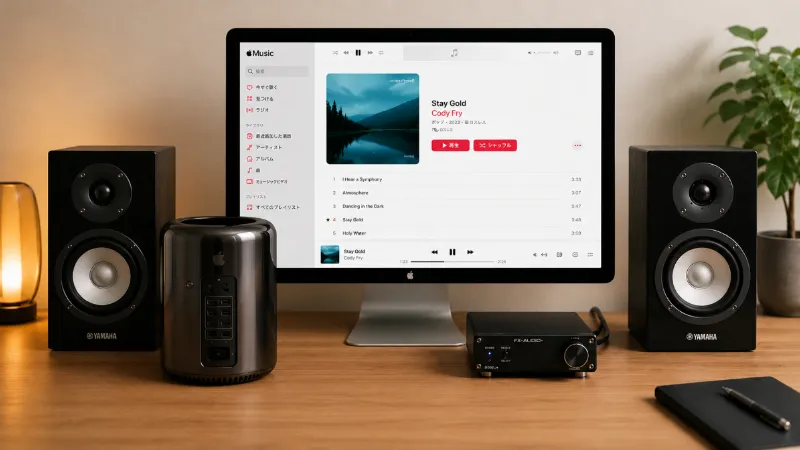
すると……普通に動きます。
「macOSの標準アプリなんだから動いて当たり前」と思うかもしれません。しかし、パッチを当てて無理やり動かしているOCLP環境において、“標準アプリが動く”というのは、決して当たり前ではなく、たいへんラッキーなことです。
自動的に始まった、Apple Musicとの3ヶ月
OCLP環境でハイレゾ音源が聴けるApple Musicに感謝しました。
確かApple Musicは最初の1ヶ月が無料トライアル。
「とりあえずAmazon Musicがアップデートで対策されるまでの繋ぎとして使わせてもらおう。時期が来たら解約すればいい」
そう考えて加入したものの、特にサブスクを停止するタイミングを掴めないまま、有料プランへと自動移行してしまいました。
気がつけば、私はAmazon Music UnlimitedとApple Musicの「サブスク2重課金状態」のまま、3ヶ月もの月日を過ごすことになってしまったのです。
Mac mini 2018で「Amazon Musicアプリ」復活、そして苦渋の選択へ
イレギュラーなOCLP環境を用いて、Mac Pro Late 2013でmacOS Sonomaを動かして楽しんではいたものの、やはり心のどこかで「OSを正式にサポートしている環境で、ノーストレスで音楽を楽しみたい」という欲求が湧き上がってきました。
気づけば私は、Sonomaを公式サポートしているMac mini 2018を新たに手に入れていました。
公式サポート環境ですから、当然ながらデスクトップ版の「Amazon Music Unlimited」も「Apple Music」も、何事もなかったかのように完璧に動作します。
あのフリーズに悩まされたのが嘘のようです。
「これでどちらも快適に聴ける環境が整った!」
一時はこのまま、2つのサブスクを贅沢に使い分ける贅沢コースも頭をよぎりました。
しかし、言うまでもなくそれは明らかな「無駄遣い」です。
ここから、どちらか一方を解約するための、私なりの徹底比較が始まりました。
「音質」の比較:私の耳では判別不能
オーディオ環境(FX-AUDIO-のDAC+YAMAHAのスピーカー)にはそれなりにこだわっているものの、いざ同じ楽曲を最高音質(ハイレゾ)で聴き比べてみると……
残念、私の耳では両者の音質の違いを明確に聞き分けることはできませんでした。
どちらも文句なしに高音質。
ブラインドテストをされたら、どちらが流れているか当てる自信はありません。
つまり、音質での勝負は引き分けです。
「楽曲数」の比較:膨大すぎて比較不可能
次に配信楽曲数ですが、どちらのサービスも「1億曲以上」を掲げており、数字の上ではほぼ互角です。
「どちらがより自分の好みに合うか?」を調べようにも、あまりにライブラリが膨大すぎて、個人で網羅して比較することなど到底不可能でした。
こちらも引き分けです。
「操作性」の比較:洗練のAppleか、馴染みのAmazonか
残るはアプリの操作性です。
Macネイティブで洗練されたUIの「Apple Music」は、これから使い込んでいけば間違いなく気に入ったと思います。
一方で、長年付き合ってきた「Amazon Music」のアプリは、世間では「重い」と言われがちですが、私にとっては「どこに何があるか」がわかっていて、とてもなじみやすい。
結局のところ、どちらが優れているかというよりも、「新しいUIに慣れる時間を作るか、今の慣れ親しんだ快適さを取るか」という好みの問題でした。
結論:私がAmazon Musicを選んだ「一番シンプルな理由」
様々な迷走とトラブルを経て、私が最終的に下した決断。
それは驚くほど安易で、しかし一番確実なものでした。
「単に、自分が使い慣れているから」
ただそれだけの理由で、私はAmazon Music Unlimitedを使い続けることに決め、3ヶ月に及ぶApple Musicとの2重課金生活にピリオドを打ちました。
スペックや評判に振り回されがちなサブスク選びですが、最終的には「自分が使っていて一番ストレスがないもの」を選ぶのが、一番の正解なのかもしれません。
デスクトップ版のアプリは無料でダウンロード・利用できます。
Windows版もあります。

コメント