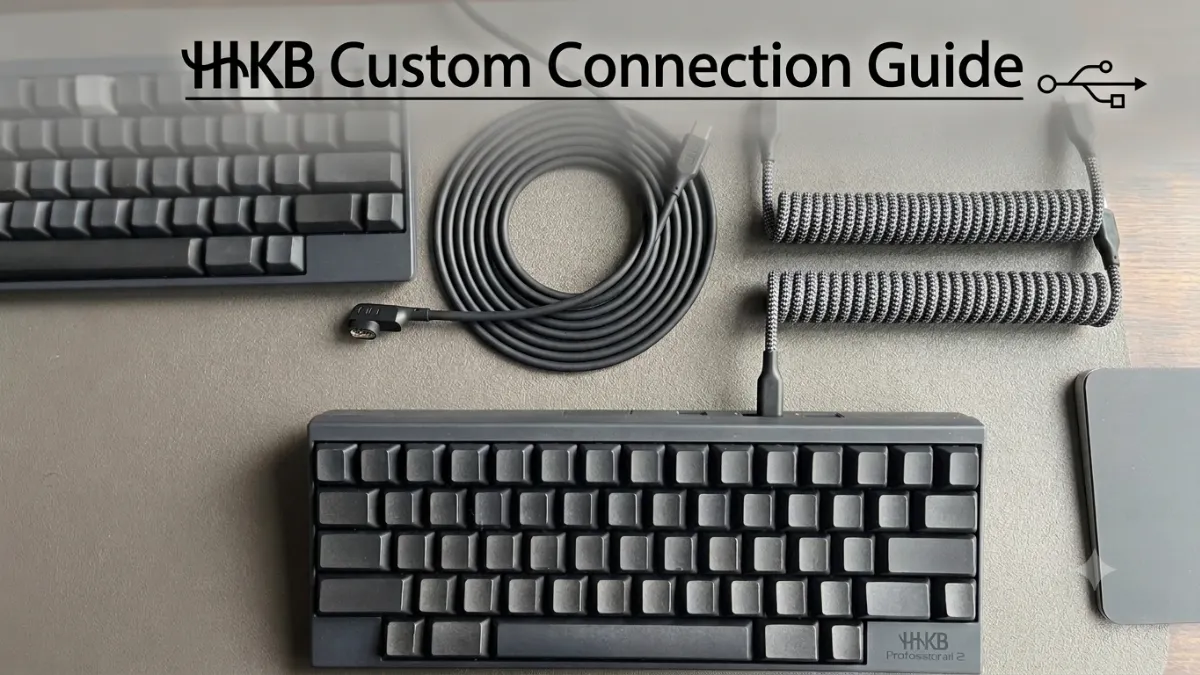
Happy Hacking Keyboard、いわゆる「HHKB」を使い始めてどれほど経つでしょうか。
気が付けば、Liteに始まり、Professional 2、Classic、HYBRIDを経てStudioまで、ほぼすべての歴代モデルを渡り歩いてきました。
常に複数台のPCと並行して使うため、どのモデルも同時に2台以上(HYBRIDのみ1台)は所有していたかと思います。
しかし、操作性やデザインの好みを突き詰めた結果、最終的に手元に残ったのは「Classic」と「Professional 2」の2台だけでした。
一時は「デスクの上のケーブルをなくしたい」とBluetooth対応モデルに傾倒した時期もありました。
しかし、Studioの操作性にはどうしても馴染めず、HYBRIDは電池ボックスの「後ろの出っ張り」が気になってしまい、結局は美しい佇まいの有線モデルへと戻ってきたのです。
そこで直面したのがケーブル問題です。Classicの端子は「USB-C」、Professional 2は「Mini USB Type-B」のため、それぞれ異なるケーブルが必要になります。
「せっかくの有線なら、キーボード本体との接続部分がスマートで、極力目立たない美しいケーブルを使いたい——。」
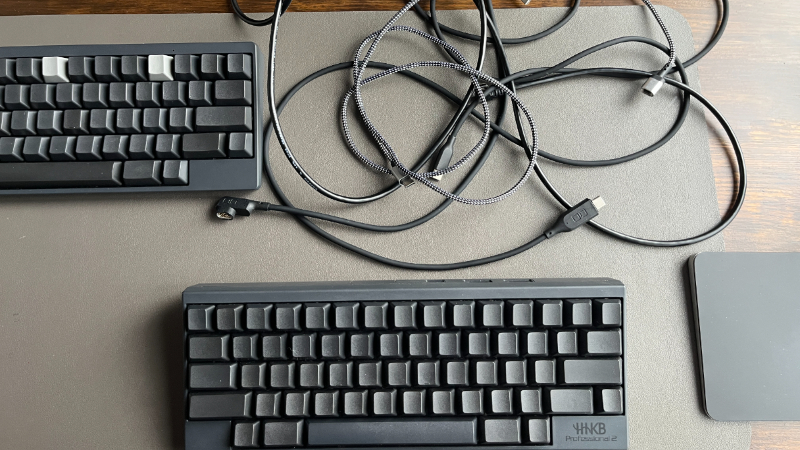
本記事では、そんな筆者が理想のデスク環境を求めて彷徨った、HHKB用ケーブル探しの「短い旅」の記録をお届けします。
「HHKB Professional 2」の接続コード
前述のとおり、Professional 2の本体側のUSB端子は、Mini USB Type-Bです。
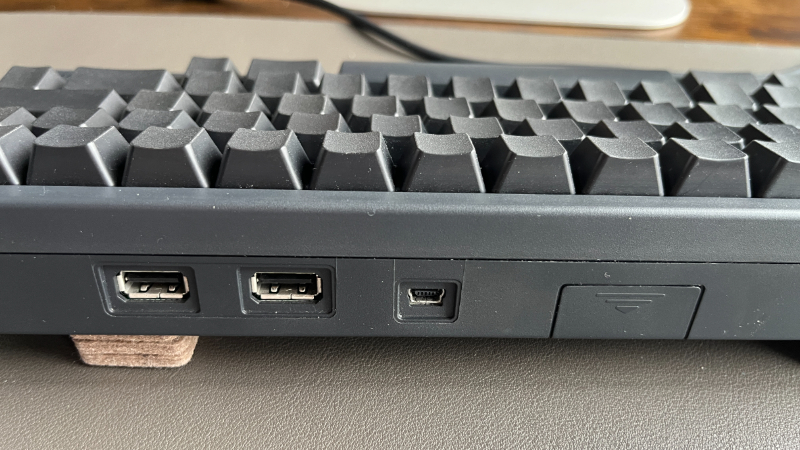
今は、このタイプのケーブルを店頭で見かけることも少なくなって来ていると思います。
もう少し引いて撮影した写真だともっとわかりやすかったと思いますが、Professional 2の接続端子は本体の中央付近にあります。
まっすぐ後ろに出るタイプのケーブルでも良かったのですが、筆者はコードをいったん横に出してから後ろに延ばしたいので、写真のようなタイプのケーブルを調達しました。
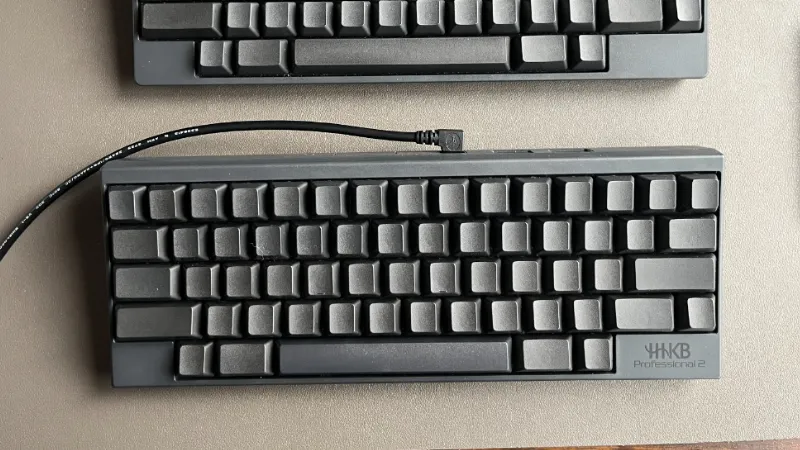
「Mini USB Type-B」の仕様上、このケーブルは左側にしか出せません。
右側に出したいならば、これとは反対出しのケーブルを用意しないといけません。
もちろん、これになるまでに、後ろだしなど、何本か取り替えてみましたが、今のところ、これに落ち着いています。
「HHKB Professional Classic」の接続コード
「Professional 2」の「Mini USB Type-B」に対して、Classicは「USB Type-C」です。
ご存じの通り、Type-cには上下左右がありませんから、横出しタイプのケーブルは1本で左出しも右出しも可能です。
ところで、筆者がClassic用のUSBケーブルを探すときに拘ったのが、耐久性でした。
Classicを手に入れる前に、Professional 2を使い始めていたのですが、本体側の端子が少しぐらつくような感じを受けました。
決して壊れているというのではなく、USB端子とはそういうものだという認識をしたのです。
キーボードのケーブルを本体側で抜き差しすることはほとんどありませんから、抜き差しによる劣化の心配はしなかったのですが、キーボードを机上で動かす(位置をずらす)ときに、ケーブルの根元に多少の力がかかり、端子をぐらつかせてしまうのではと心配になりました。
実際には杞憂だと思います。
そこで、Classic用のケーブルには、余分な力が加わったときにコネクターが外れてくれる、「マグネット脱着式」のUSBケーブルを使おうと思ったのです。
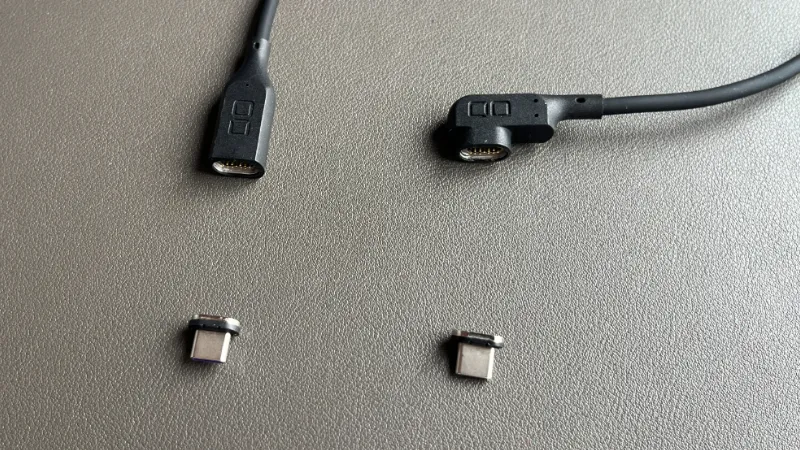
結果的に、まっすぐ後ろに出るタイプと横に出すタイプの両方を所有することになりましたが、最初はまっすぐ後ろに出すタイプを購入しました。
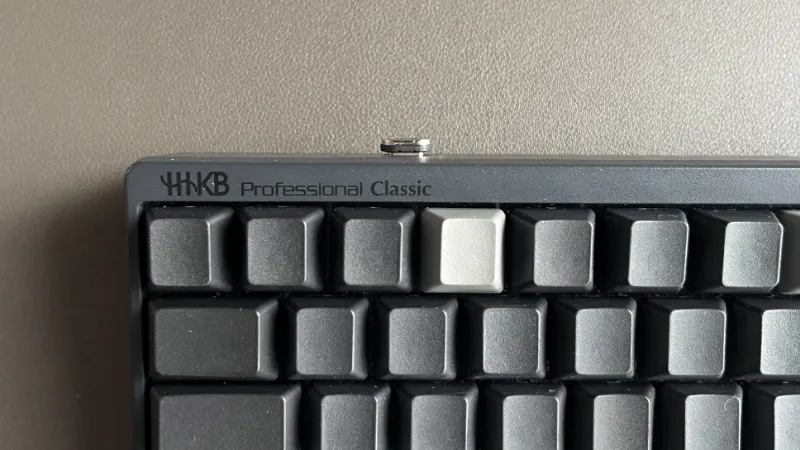
同じメーカーの物を買ったので、本体端子に差し込むType-cの受け部品は共通です。
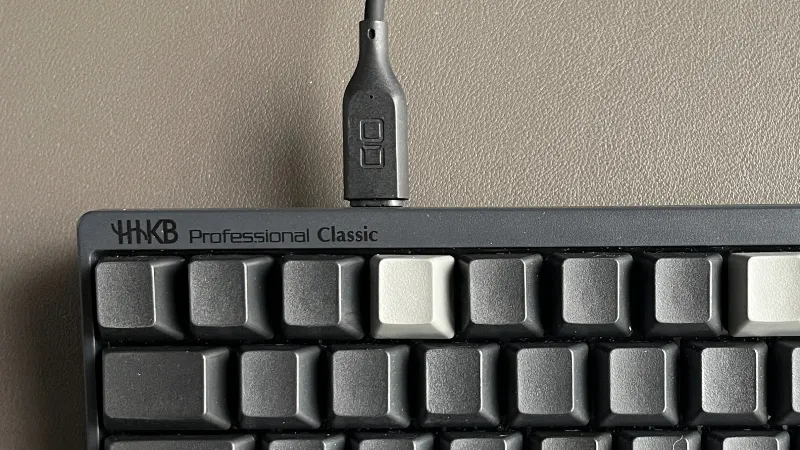
しばらくはこの真後ろ型を使っていましたが、見ての通り、コネクターの存在感がありすぎて、あまり目立たない物をという当初の目的と離れてしまいました。
とは言うものの、一度、マグネット脱着式の安心感を得てしまったので、「横出し型ならどうだろうか?」と思い、買ってみました。
両方ともアマゾンで買ったのですが、実際に接続したときの「サイズ感」を事前に知ることは難しかったです。
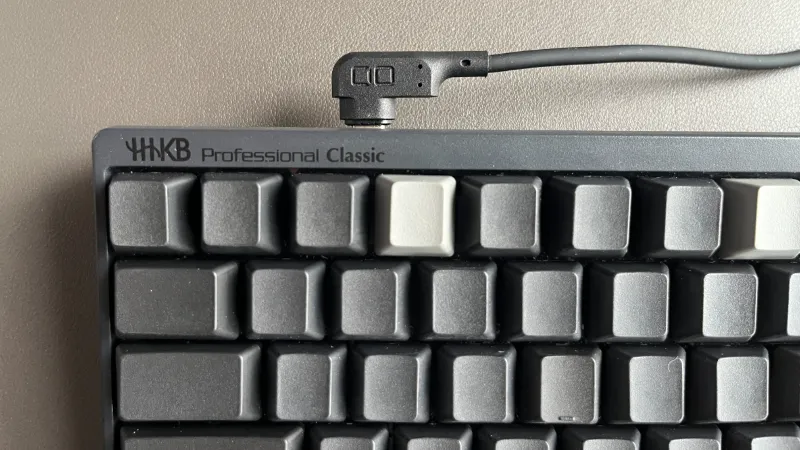
少しはましになった気がしますが、もっとコンパクト感が欲しいところです。
ただ、もうかれこれ1年くらいこのままで使っているので、慣れてしまったというのが本音です。
マグネット脱着式でなくても良いので、もう少しコンパクトな横出しのType-cコネクターがないかと探してもみたのですが、見つけることができないまま今日に至ります。
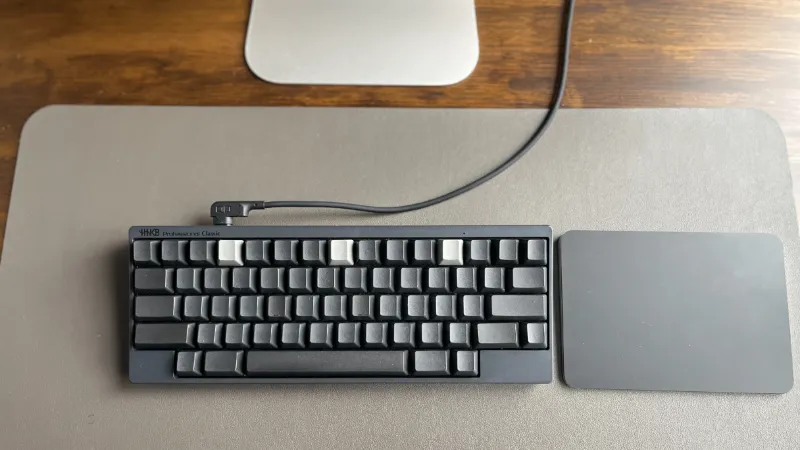
USB端子の耐久性について
ちなみに、現行のHHKB(StudioやHYBRID)に採用されているUSB Type-Cは、旧モデル(Pro2など)のMini USB Type-Bに比べて、実は物理的な耐久性が約2倍(抜き差し寿命1万回)に進化しているそうです。
Mini USB時代によくあった『向きを間違えて無理に挿し込み、ポートを痛めてしまう』というリスクがType-Cのリバーシブル設計によってゼロになったのは、お気に入りのキーボードを長く大切に使いたいユーザーにとって非常に大きなメリットだと思います。
だからこそ、ケーブル選びでも着脱のしやすさや、端子部分の堅牢さはチェックしたいポイントですね。
とは言うものの、同じ機種でUSB端子の種類を選べるわけではないので、あくまで参考でしかないですが…。
もうひとつのマグネット脱着式
実は、これらClassic用ケーブルを買う前に、マグネット脱着式のケーブルを手に入れて使ってみました。
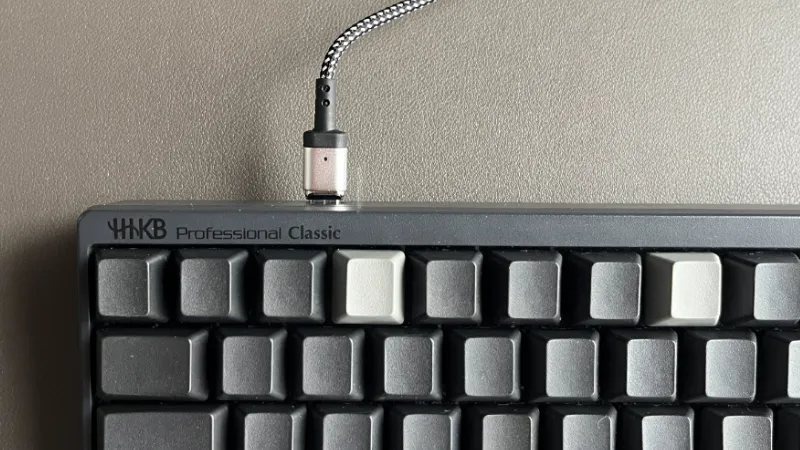
サイズ感以前に、色味が合わないため、即却下でした。
写真は未接続で撮影したのですが、実際に接続すると、コネクターに付いているLEDが緑点灯します。
このことも目立ちすぎのため、好みに合いませんでした。
このケーブルは、ライトニングコネクターもサポートしている(ライトニングの受端子が附属している)ので、iPadの充電ケーブルとして使っていますので、無駄にはなっていないのですが…。
コイル式アビエイターUSBケーブル
もう息子にあげてしまったので、実物の写真撮影は困難ですが、いわゆる「アビエイター・ケーブル」と呼ばれる独特のケーブルも使ってみたことがありました。
微妙なところですが、中継コネクターの金属部分が、Apple Thunderbolt Displayの脚に当たって、アルミの脚が傷だらけになりそうに思い、これも即却下になりました。
キーボードとPCをつなぐケーブルなんて正常動作すれば良いだけなのに、見栄えに拘ると、余計な出費となりますね。
しかし、それもやはりHHKBにずっと使い続けるためのモチベーションなのかもしれません。
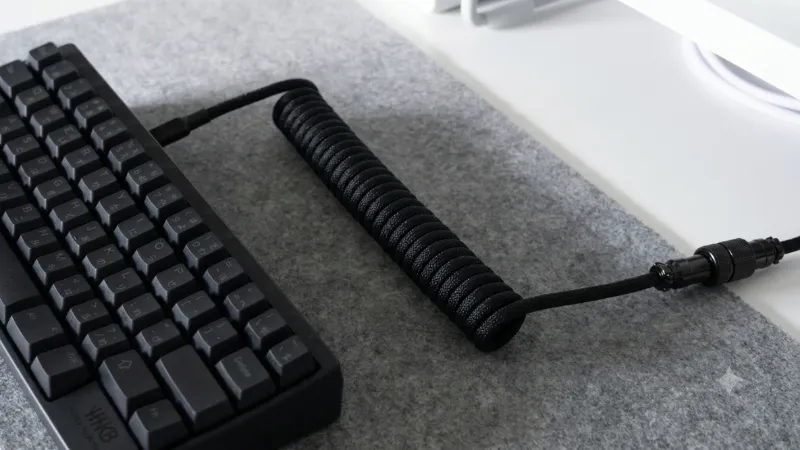
画像はあくまでイメージですが、アビエーターケーブルの金属コネクターが、何かを傷つける心配がないのであれば、この選択もおしゃれだと思います。
コメント