
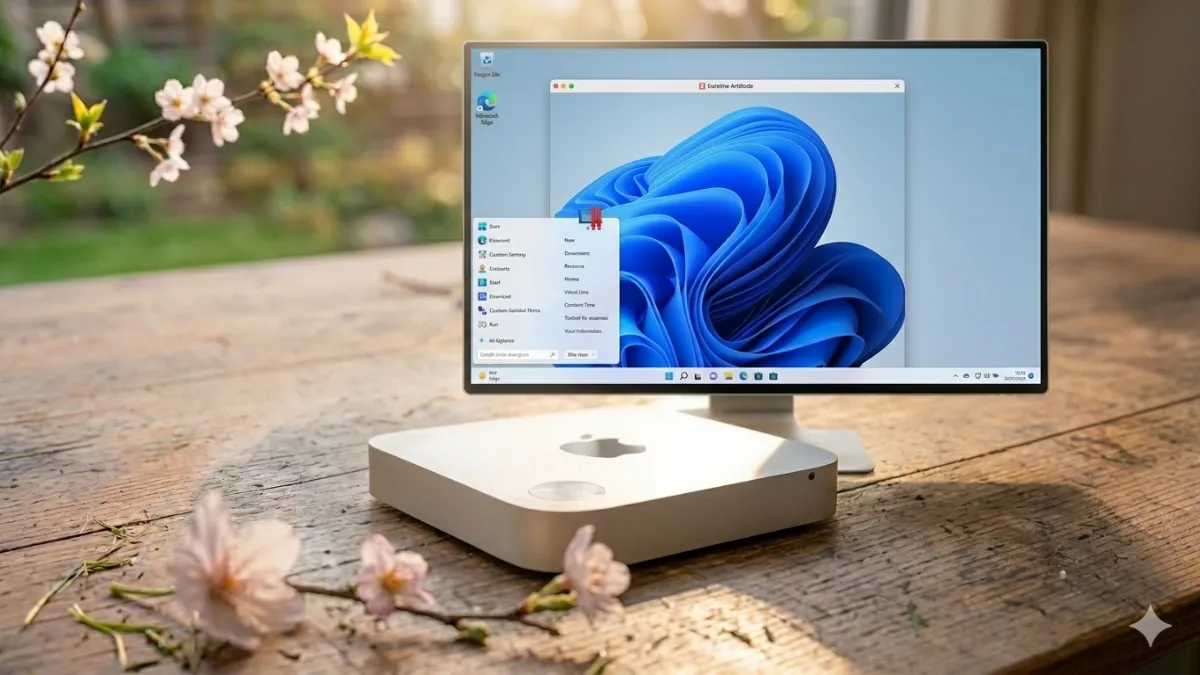
Mac mini Late 2012 をWindows11機として活用中
2026年4月現在、Mac mini 2012にWindows11をインストールして、職場で業務用パソコンとして使っています。
その内容は、職務上の連絡やSNSによる広報、書類作成・印刷などです。
業務用複合機がmacOSからの印刷をサポートしていないため、書類の印刷はWindowsで行っていますが、メール連絡やSNS後方はmacOSで行っているため、OSの切り替えのために都度、再起動するのは厳しいので、Parallelsを介してWindows11をイントールしてあります。
したがって、macOS ⇔ Windows11 の切り替えをシームレスにでき、たいへん重宝しています。
導入の経緯と過去の運用
この個体を入手してしばらくは、Windows10機として利用していました。
もちろん、macOSも入れていましたが、BootCampを介してWindows10をイントールしていましたので、もっぱらWindows10専用機として職務用パソコンとして使っていました。
以下、Windows11導入までは、Windows10時代の話が混ざります。
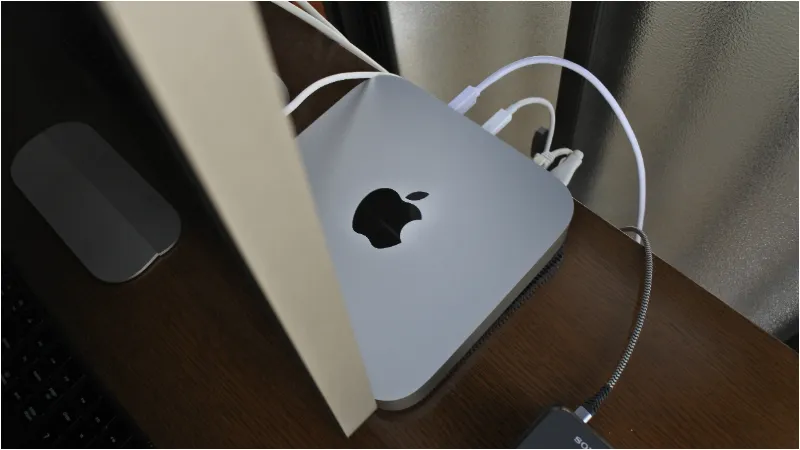
Mac mini Late 2012 i7 SSD 1TB を入手しました。
職場や家のWindowsPCをMac mini、あるいはiMacに置き換えることにしました。
ただし、家のプリンターはMacをサポートしているので家はMacOSのままで大丈夫なのですが、職場の業務用複合機はmacOSから印刷するためのPostScriptエミュレーション機能が搭載されていないため、Macから印刷するためには、Boot CampなどでWindowsをインストールする必要があります。
そのため、この時点で持っていた別のMac mini Late2012をそれに充て、あらためて自宅用にネットオークションでMac miniを購入しました。
最新のmacOSを導入したかったので、それが出来る一番古いMac miniはLate 2014です。
【注1】
2023年4月現在、Mac miniが対応している最新のOSは以下の通りです。
なお、インストールできる古いOSのバージョンにも制限があるので、ご注意ください。
- 13 Ventura ⇔ Mac mini 2018 以降
- 12 Monterey ⇔ Mac mini Late 2014 以降
- 10.15 Catalina ⇔ Mac mini Late 2012 以降
- 10.13 High Sierra ⇔ Mac mini Mid 2010 以降
- 10.11 El Capitan ⇔ Mac mini Early 2009 以降
- 10.7 Lion ⇔ Mac mini Mid 2007 以降
ただ、Late 2014でメモリーを16GB積んでいるのはなかなか競り落とせず、一旦Late 2014は諦めて、Late 2012を狙いました。
そうして、なんとか、i7で最初からSSDを積んでいる個体を買うことが出来ました。
早速、動作テストも兼ねて起動させ、いろいろ設定をしたのですが、この時初めてTimemachineからの復元を試みました。
どうにか、先日外部SSD起動に成功した個体のバックアップから復元出来たのですが、ここでも色々疑問が…。
- 復元の結果、確かにアプリケーションフォルダーに以前のアプリが入ってはいたのですが、各アプリの設定が引き継がれていない。
- 最初から入っていた”user”というユーザーの削除に苦労しました。
”user”というユーザーは管理者なので、そのアカウントで別の管理者アカウントを作り、新しく作った管理者アカウントでログインする。
”user”というアカウントをゲスト権限に変更し、”user”アカウントを削除。
これで上手くいくはずでしたが、何故か、削除出来ず。
↓
再起動してしたら、上手くいきました。 - 同じLate 2012でも、CPUがi5の物に比べて、頻繁に空冷ファンの回転数が上がり、少しその音が気になりました。
それほど重い作業はさせてないのですが…。
空冷ファンの回転数制御
Macの空冷ファンの回転数をコントロールするアプリがあるということで、今更ですが、入れてみました。
ただし、Mac mini Late 2012のi7版は、i5用のロジックボードに無理矢理乗せ、電源もそのままだそうで、熱設計がされていない可能性があり、下手にファンの回転数を下げるとマズいことになってしまうかもしれません。
職場の複合機が新しくなった結果…
その後、職場の複合機が新しいものに置き換わり、どうやらPostScriptエミュレーション機能がついている模様でした。
そこで、このMac mini 2012のOSを、macOSとWindows10の混在のままにするか、MacOSだけに戻すか、たいへん迷いました。
ただ、職場で扱うファイルは、他の社員がWindowsで作ったWordファイルやExcelファイルなので、そのままMacOSから印刷するとレイアウトが崩れてしまいます。
PDFなら大丈夫なのですが、WordやExcelの生ファイルが飛び交いますので、やはりWindows環境は必要のようでしたので、やはり、混在というか、むしろWindows10専用機として使い続けることにしました。
(注)
その後、複合機のサービスに確認したら、macOSの印刷サポートはオプションであることが判明し、Windows環境必須が確定しました。
2023年7月時点での用途
以上のように、いろいろな経緯から、2023年7月時点でこのマシンは、職場でWindpws10専用機として稼働しています。
macOSで使うことはほとんどないのですが、何となく、Boot Camp領域に500GB、macOS領域に500GBを充てています。
まだまだ現役 Windows11機専用機として活躍中
2025年10月現在、このMac mini Late 2012は、職場にてWindows11機として頑張っています。
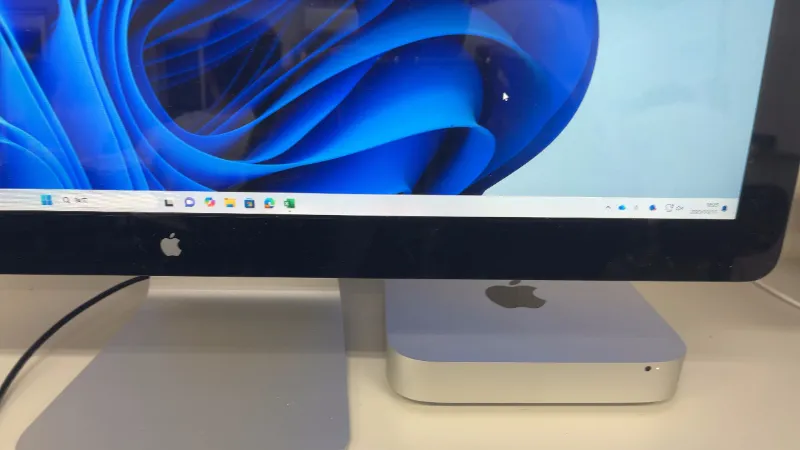
Bootcampを使ってネイティブにWindows11が動いているのではなく、Pallalesを使って仮想環境にインストールしてあるので、Mac環境とWindows環境を同時に使う形ではありますが、職場の大型複合機がmacOSからの印刷に対応していないため、スプレッドシートやWordファイル、PDFの印刷にWindowsが欠かせません。
ビジネスメールや連絡用SNS、ネット検索などはMacOSで行い、印刷が伴う業務はWindowsで行っています。
Parallelsだとシームレスに環境を跨げるので、とても便利です。
特にmacOS上でコピーした内容を、そのままWindowsでもペーストできるところが最大の利便性かと思いながら使っています。


コメント