
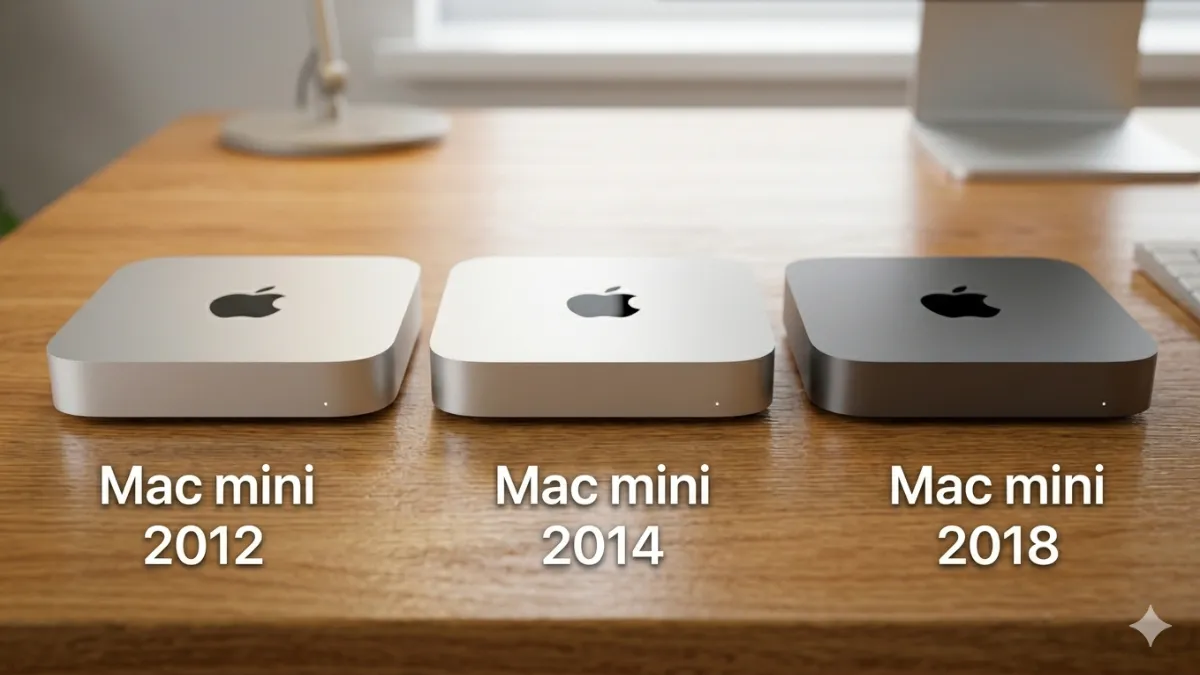
Mac miniはMacデスクトップとしては一番のおすすめですが、巷ではM4や、もうやがて発売されるであろうM5 Mac miniの話題であふれています。
そのような最新のMac miniに見向きもしない(高価なために目を向けることができない)筆者が、これまでに使って来た旧型のMac miniについて、まとめてきました。
今まで使ったことのあるMac miniは次の3機種になります。
- Mac mini Late 2012
- Mac mini Late 2014
- Mac mini Late 2018
このうち、2012の2台と2018の1台は現役稼働です。
しかも、どの機種もすべて中古で買いました。
買った時点で、既に相当古い2012だったのですが、2026年の今もちゃんと動いています。
ここでは、それぞれの違いや、どのような用途で使っているかなどをまとめてみようと思います。
Macmini 2012|Mac mini 2014|Mac mini 2018
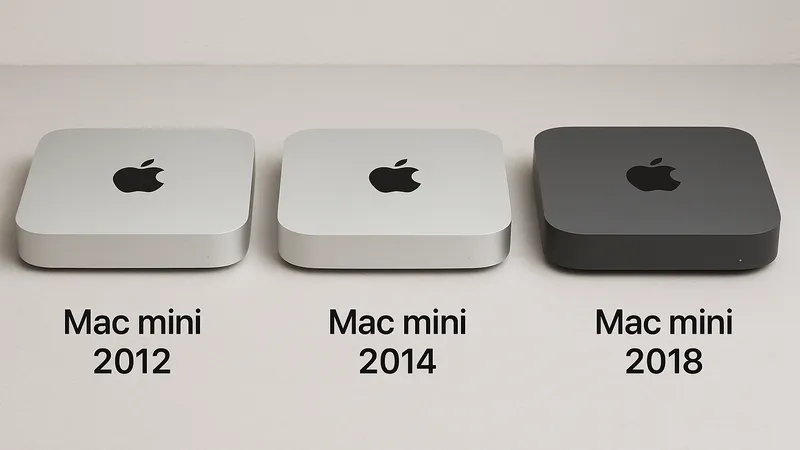
これらに共通する特徴は、何と言ってもCPUにあります。
すべてが、いわゆるIntel Macということになります。
それぞれの型番においてIntel CPUの型番をある程度は選ぶことができますが、中古で買うとなると、その型番によっては人気のある機種は、他の機種に対して少々割高だったりします。
そのぞれの大まかの特徴
上で書いたように、CPUの性能や搭載メモリ量、ストレージの種類と容量によって、かなりの性能差がついてしまいますので、一概に比べることはできませんが、共通の特徴をまとめてみます。
| 機種 | Mac mini 2012 | Mac mini 2014 | Mac mini 2018 |
| 拡張性 | ◎ メモリ交換可能 | △ メモリ直付け | ○ メモリ交換可(難) |
| 上限OS | Catalina | Monterey | Sequoia |
| 外部接続 | FireWire/USB3.0 | Thunderbolt 2 | USB-C / TB3 |
| 個人的評価 | 弄りがいのある名機 | 繋ぎに最適な安価モデル | Intel Mac miniの完成形 |
Mac mini 2012のメモリ交換は非常に簡単ですが、上限は16GBです。
メモリスロットは2つしかありませんから、中古で買った場合、メモリ増量には2枚ごと交換しなけらばならないことがほとんどです。
Mac mini 2014は、メモリが基盤に直付けですから、一般的にはメモリ増量は困難です。
中古で買う際の一番のポイントかと思います。
筆者はこのことを考慮して、16GBモデルを探しました。
また上限OSについては、ノーマルのまま入れることのできるmacOSを記述してあります。
OpenCore Legacy Patcherというパッチ作成・適用ユーティリティというか、ブートローダーカスタマイズツールを使えば、更に後発のmacOSを入れることが出来ますが、Appleが動作保証しているわけではないので、完全に自己責任となります。
ただ、技術的興味という点では面白いので、逆に安価なMac mini 2012にOpenCore Legacy Patcherを導入して、徹底的に使い倒すというも「おおいにあり」だと思います。
筆者は、Mac miniではありませんでしたが、Mac Pro 2013でOpenCore Legacy Patcheを入れて、本来ならMontereyまでしか入らないところ、Sonomaを入れていたことがありました。
ただし、一部のアプリが正しく動かなかったこともありましたので、繰り返しますが、自己責任でお願いします。
外部機器との接続端子の規格ですが、Mac mini 2012にはThunderbolt 2の端子がひとつあります。
Mac mini 2014にはThunderbolt 2の端子が2つあります。
筆者は、この2個のThunderbolt 2を使って、Thunderbolt Display 2台をデージーチェインなしにマルチモニター接続しようと、Mac mini 2014を中古購入したという経緯があります。
ただ、一度接続テストをした後は、2台のThunderbolt Displayがあまりに机の上を占拠するので、実験のみで止めました。
さて、この外部機器との接続性ですが、かならずディスプレイにはつながないといけません。
(もちろん、ノンディスプレイのサーバーはあり得ますが。)
筆者は、これまでほとんどMac miniにはThunderbolt Displayを繋いできましたが、Mac mini 2018はThunderbolt 3(TB3)規格です。
一方、 Thunderbolt DisplayはThunderbolt 2(TB2)規格です。
コネクターの形状がまったく違いますから、Mac mini 2018にThunderbolt Displayを繋ぐには、TB2 ⇔ TB3 なる変換アダプターが必要です。
もちろんAppleも製造販売しており、
Apple純正 変換アダプターの型番
型番:MMEL2AM/A(製品名:Thunderbolt 3(USB-C)- Thunderbolt 2アダプタ)
というものです。
これが一番動作確実なのですが、それゆえ、中古市場でも高値で取引されています。
それぞれの用途
以下、あくまで筆者の用途です。
Mac mini 2012 その1
| CPU | Core i7-3615QM 2.3 GHz 4コア / 8スレッド |
| メモリー容量 | 16GB |
| ストレージ | 内臓SSD 1TB(おそらく前所有者がサードパーティのSSDを組み込んだもの) |
| 接続ディスプレイ | Apple LED Cinema Display (A1316) 27インチ |
| 主な用途 | Parallels Desktopを入れ、Windows11を走らせている。職場で使用。 |
| 関連記事 | 未だに現役 Mac mini Late 2012で動くWindows11 |
Mac mini 2012 その2
| CPU | Core i5-3210M 2.5 GHz 2コア / 4スレッド |
| メモリー容量 | 8GB |
| ストレージ | 内臓HDD 500GB 外部接続(USB3)SSD 240GB |
| 接続ディスプレイ | EIZO Flex scan 23インチ |
| 主な用途 | Youtube視聴専用マシン。外部SSDより起動のため、速度に不満無し。 |
| 関連記事 | まだまだ使える Mac mini Late 2012 |
Mac mini 2014
| CPU | Core i5-4308U 2.8 GHz 2コア / 4スレッド |
| メモリー容量 | 16GB |
| ストレージ | 内臓SSD 256GB |
| 接続ディスプレイ | Aple Thunderbolt Display 27インチ |
| 主な用途 | 2018を入手後に手放しました。 |
| 関連記事 | 今さらMac mini Late 2014をメイン機に? |

Mac mini 2018
| CPU | Core i7-8700B 3.2 GHz 6コア / 12スレッド |
| メモリー容量 | 64GB |
| ストレージ | 内臓SSD 1TB |
| 接続ディスプレイ | Aple Thunderbolt Display |
| 主な用途 | 自宅用メインマシン。インターネット、ビジネススイート、音楽視聴など。 |
| 関連記事 | 最後のIntel Mac mini 2018 i7 当面これで十分 |
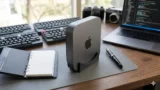
というわけで、現在の自宅メイン機はMac mini 2018のCore i7モデルなのですが、筆者の用途にはオーバースペックです。
筆者の用途なら、Core i5モデルどころか、Core i3モデルでも良いくらいです。
実際、Core i7モデルを入手する前は、Core i5モデルを使っていました。
速度等、何の問題もなかったのですが、ストレージが256GBであったこと、メモリーが16GBのため、Parallels Desktopを入れてWindows11を動かくかもと思って、メモリーが32GB以上のものに買い替えました。(もちろん、中古)
しかし、実際にはParallels Desktopを入れることはなかったので、Core i5モデルのままで良かったのではと思っています。
Mac mini 2018のおすすめポイント
筆者の個人的感想として、2018年モデルは「Intel Mac miniの完成形」と記載しましたが、2012/2014と決定的に違うのは「USB-C(Thunderbolt 3)が4ポートあること」です。
最新の周辺機器(外付けSSDやモニター)なら、USB-C接続が多いと思いますので、それらが変換なしでそのまま挿せるというのは大きなメリットかと思います。
まとめ
今となっては古い、あるいは古すぎるMac mini達ですが、用途によっては2026年の今でも十分に使えます。
特に弄って楽しめるMac mini 2012がおすすめです。
ただ、CPUは上位のもの、出来れば物理4コアのものを選んだほうが良いと思います。
分解して、掃除したり、コイン電池を交換したりすれば、更に寿命も延びると思います。
コメント